 Bureau Facile
Aide quelqu'un sur son ordinateur, sans te déplacer.
Bureau Facile te montre l'écran d'un autre ordinateur et te laisse utiliser sa souris et son clavier, par Internet. La personne te donne son numéro à 9 chiffres, elle accepte, et tu vois son écran.
Pas de compte à créer, pas de réglage de routeur. Et la personne garde toujours le contrôle : un bandeau rouge reste sur son écran avec un bouton pour tout arrêter.
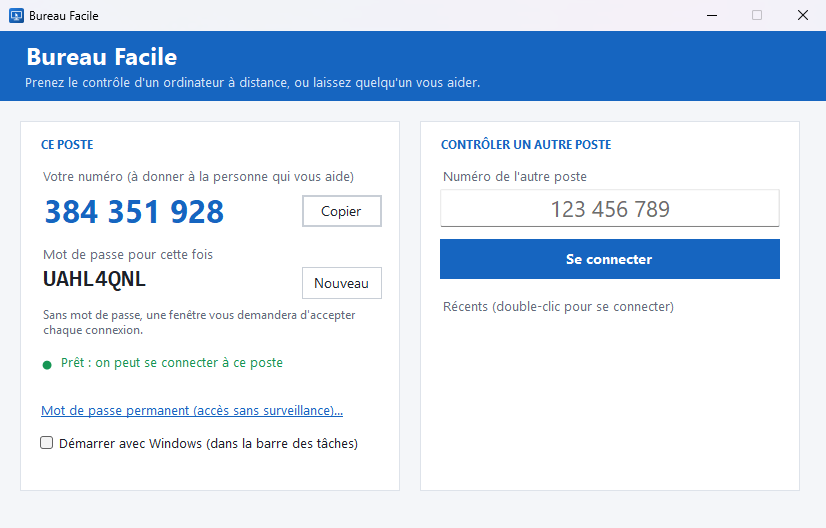
Comment ça marche
La personne qui a besoin d'aide
- Ouvre Bureau Facile.
- Donne son numéro (à gauche, en gros) à la personne qui l'aide, par téléphone ou par message.
- Quand la fenêtre « veut se connecter » apparaît, clique sur Accepter.
- Pour arrêter, clique sur Arrêter dans le bandeau rouge en haut de l'écran.
La personne qui aide
- Ouvre Bureau Facile.
- Écris le numéro de l'autre ordinateur, à droite, puis clique sur Se connecter.
- Attends que l'autre personne accepte, ou entre son mot de passe si elle te l'a donné.
- Son écran apparaît : tu cliques et tu écris comme si tu étais devant.
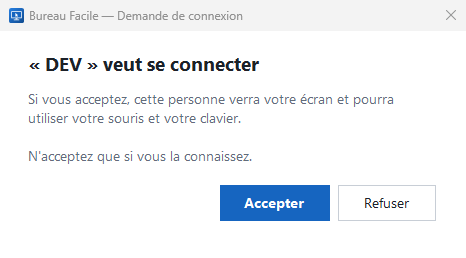

Ce qu'il fait
| Fonction | Détails |
|---|---|
| Numéro du poste | Chaque ordinateur reçoit un numéro à 9 chiffres qui ne change pas. Pas de compte, pas d'adresse IP à chercher, pas de port à ouvrir dans le routeur. |
| Mot de passe pour cette fois | Un mot de passe de 8 caractères, nouveau à chaque ouverture du programme. Le bouton Nouveau en donne un autre tout de suite. |
| Accès sans surveillance | Choisis un mot de passe permanent pour te connecter à ton propre ordinateur quand tu es ailleurs, sans que personne n'accepte devant l'écran. |
| Fenêtre de contrôle | Choix de l'écran quand il y en a plusieurs, ajuster à la fenêtre ou taille réelle, qualité nette, normale ou rapide, plein écran. |
| Clavier et souris | Toutes les touches passent, même Alt, Tab et les flèches. Le menu Touches envoie aussi la touche Windows, Alt+Tab et le Gestionnaire des tâches. |
| Presse-papiers partagé | Un texte copié d'un côté peut être collé de l'autre côté. |
| Toujours prêt | En fermant la fenêtre, Bureau Facile reste près de l'horloge pour qu'on puisse encore t'aider. Il peut aussi démarrer avec Windows. |
Pour commencer
- Télécharge BureauFacile.zip sur les deux ordinateurs, fais un clic droit dessus, puis Extraire tout.
- Double-clique sur BureauFacile.exe. Le programme est signé au nom de Yannick Ladurantaye Blanchette. Si Windows affiche quand même « Windows a protégé votre ordinateur » (ça peut arriver les premières semaines, le temps que Windows connaisse le certificat), clique sur Informations complémentaires, puis Exécuter quand même.
- Pour l'avoir toujours prêt, coche Démarrer avec Windows.
Sécurité
Personne ne peut entrer sans que tu acceptes, ou sans ton mot de passe. Après 5 mauvais mots de passe, la connexion est coupée.
N'accepte jamais quelqu'un que tu ne connais pas, surtout si on t'appelle en disant être de Microsoft, de ta banque ou du soutien technique : ce sont des fraudeurs.
Vie privée
Les deux ordinateurs se trouvent par un relais des logiciels de Yannick, qui passe les images de l'un à l'autre sans les garder. Le relais ne garde aucune adresse IP.
Tes réglages sont dans %APPDATA%\Bureau Facile.
Questions
C'est gratuit ?
Oui, sans compte, sans publicité et sans limite de temps.
Il dit « Ce poste n'est pas en ligne ».
Vérifie le numéro, et que Bureau Facile est bien ouvert sur l'autre ordinateur (il peut être caché près de l'horloge). Le point doit être vert à côté de « Prêt ».
Je ne peux pas cliquer dans certaines fenêtres.
Les fenêtres d'administrateur (celles qui demandent « Voulez-vous autoriser cette application ») et l'écran de verrouillage de Windows sont protégés : la personne devant l'écran doit répondre elle-même.
C'est lent.
Dans le menu Qualité, choisis « Rapide (connexion lente) ». L'image sera un peu moins nette, mais beaucoup plus légère.
Peut-on envoyer des fichiers ?
Pas encore. En attendant, le presse-papiers partagé fonctionne pour le texte.
Versions
- 1.0.0 · 11 novembre 2026
- Première version : numéro du poste, mot de passe pour cette fois, accepter ou refuser, mot de passe permanent, bandeau Arrêter, choix de l'écran, qualité, touches spéciales, presse-papiers partagé, plein écran, démarrage avec Windows.
Un problème ou une idée ? Dis-le sur le serveur Discord des logiciels de Yannick.
Configuration minimale
| Système | Version minimale | Il faut aussi |
|---|---|---|
| Windows | Windows 10 ou 11, 64 bits | Une connexion Internet, et Bureau Facile sur les deux ordinateurs |